010000000010101010100100011100011100001111100000000000001111111000000000001111100011001101000100010101000100010101000100010000100010101101001000100111000100010001001011101000100100010001000100100010101010101000100010001010
Start
0 - Herzlich Willkommen… auf unserer Homepage. Die smallsoftware® sieht sich als Dienstleister im Bereich Netzwerktechnik und Softwareentwicklung. Gerne stehen wir ihnen auch in weiteren Fragen rund um die IT zur Verfügung.
Unser Motto bzw. Philosophie liegt in der Lösung von Problemen. Wir wollen keine allumfassenden Produkte entwickeln, sondern wir konzentrieren uns auf den Kern - ihr Problem! Aus diesem Grund ist uns die Analyse vor Ort, bestehende Organisation, Hard- & Software sehr wichtig. Wir zögern auch nicht gebrauchte Hardware einzusetzen, wenn diese ihren Zweck erfüllt.
Als Dienstleister ist es uns weiterhin wichtig, unsere Kunden langfristig gut zu betreuen und als eine Art „Berater“ zu fungieren.
Über die Jahre hat sich der Schulungsbereich sehr stark entwickelt, sodass wir hier auf ein immer breiter werdendes Themengebiet zurückgreifen können. Vielleicht schauen sie sich hierzu die Themen "Schulungen" an.

Viel Spaß auf unseren Seiten, Ihr Thomas Kast.
0 - Latest NEWS
0 - Rundfunkbeitrag doch RechtswidrigVielleicht ganz interessant… entdeckt am 28.11.25
0 - Handy Bedienung - Grundlagen VideoDas Handy, ob Apple oder Android, zu Bedienen ist für Anfänger und Senioren nicht immer einfach. Dieses Video soll die ersten Schritte zeigen und den Einstieg erleichtern. Viel Spaß!
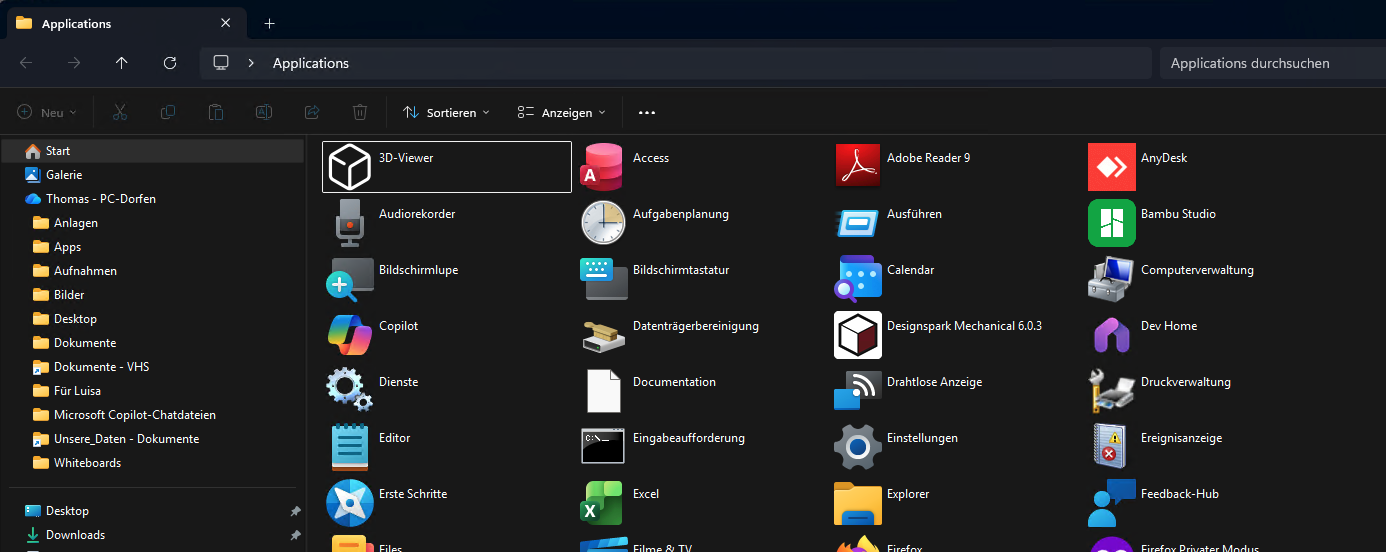
0 - Zeige alle Programme die am Windows-PC laufen anDrücke die beiden Tasten Windows + r
Gibt folgenden Befehl ein: shell:appsfolders
Nun sollte ein Fenster sich öffnen, dass dir alle Programme auf dem Rechner anzeigt.
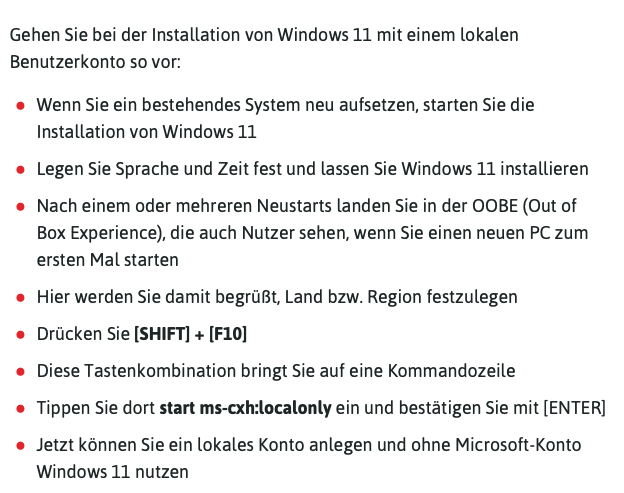
1 - Windows mit lokalem Benutzerkonto installierenVielleicht ist es ihnen auch schon so ergangen. Die Neuinstallation am PC erfodert ein Microsoftkonto das sie aber nicht haben oder gar nicht wollen. Dazu gibt es folgendem Tipp.
Sollte die Anmeldung bei der Installation bei Microsoft gefordert werden können sie mit den Tastkombinatin SHIFT + F10 ein Dosfenster öffnen. Nun geben sie folgenden Befehle ein: start ms-cxh:localonly . Nach dem Bestätigen dieses Befehls sollte der Rechner nun neustarten und ihnen den Anmeldezwang nicht mehr anzeigen.
Viel Spaß mit ihrem neuen Windows.
2 - GSM-CodesGSM-Codes, auch bekannt als USSD-Codes, sind Tastencodes, die Sie in das Tastenfeld der Telefon-App eingeben können, um verschiedene Funktionen Ihres Handys zu steuern. Sie werden genutzt, um Informationen wie die IMEI-Nummer abzufragen, Rufumleitungen einzurichten oder zu löschen sowie SIM-PINs zu ändern. Die Codes beginnen mit Sternchen (*) oder Doppelkreuz (#) und werden mit der grünen Hörertaste beendet.

Allgemeine Infos

  • *#06# – IMEI-Nummer anzeigen
  • *#21# – Status aller Rufumleitungen anzeigen
  • *#62# – Status der Rufumleitung bei Nicht-Erreichbarkeit anzeigen
  • *#67# – Status der Rufumleitung bei „besetzt“ anzeigen

Rufumleitungen (Beispiele, je nach Provider)

  • **21*RUFNUMMER# – Alle Anrufe immer auf RUFNUMMER umleiten
  • ##21# – Rufumleitung „immer“ löschen
  • **61*RUFNUMMER# – Umleitung bei „keine Antwort“ (z. B. Mailbox)
  • ##61# – Umleitung bei „keine Antwort“ löschen
  • **62*RUFNUMMER# – Umleitung bei „nicht erreichbar“
  • ##62# – Umleitung bei „nicht erreichbar“ löschen
  • **67*RUFNUMMER# – Umleitung bei „besetzt“
  • ##67# – Umleitung bei „besetzt“ löschen

Rufnummernunterdrückung (CLIR/CNUM)

  • #31#RUFNUMMER – Für diesen Anruf Nummer unterdrücken
  • *31#RUFNUMMER – Für diesen Anruf Nummer senden
  • *31# – Nummernübermittlung standardmäßig aktivieren (je nach Provider)
  • #31# – Nummernübermittlung standardmäßig unterdrücken (je nach Provider)

Anklopfen (Call Waiting – abhängig vom Provider)

  • *43# – Anklopfen einschalten
  • #43# – Anklopfen ausschalten
  • *#43# – Status von Anklopfen anzeigen

Mailbox (stark providerabhängig)

  • **61*MAILBOXNUMMER# – Umleitung bei „keine Antwort“ zur Mailbox
  • **62*MAILBOXNUMMER# – Umleitung bei „nicht erreichbar“ zur Mailbox
  • **67*MAILBOXNUMMER# – Umleitung bei „besetzt“ zur Mailbox
  • ##002# – Alle Mailbox-Umleitungen löschen (oft: „alle Umleitungen löschen“)

Netz-/Provider-spezifische Info-Codes (Beispiele)

  • *100# – Guthaben abfragen (Prepaid, je nach Provider)
  • *101# – Bonus-/Datenvolumen abfragen (je nach Provider)
  • *102# – Tarif-/Optionen-Info (je nach Provider)

Achtung: Nicht alle Codes funktionieren in jedem Land oder bei jedem Anbieter. Im Zweifel immer die Infos deines Mobilfunkanbieters prüfen.

.
3 - Peering?? Peering bedeutet, dass zwei Internetanbieter oder große Netzwerke sich direkt miteinander verbinden, um Daten ohne Umwege auszutauschen. Das sorgt für geringere Latenz, höhere Geschwindigkeit und weniger Kosten.

1. Grundidee: Direkte Verbindung zwischen Netzwerken

Statt dass Daten über mehrere Zwischenprovider laufen, verbinden sich Netzwerk A und Netzwerk B direkt.

Typische Beispiele:

  • Telekom ↔ Netflix
  • Vodafone ↔ Google
  • M-Net ↔ DE-CIX (großer Internetknoten in Deutschland)
  • Telekom ↔ Deutsche Glasfaser

2. Warum macht man Peering?

2.1 Bessere Geschwindigkeit

Durch die direkte Verbindung sind die Wege kürzer, dadurch sinkt die Latenz (Ping) und Webseiten / Streams werden schneller aufgebaut.

Vereinfacht:

Ohne Peering: Dein PC ? Provider ? Provider2 ? Provider3 ? Google Mit Peering: Dein PC ? Provider ? Google

2.2 Weniger Kosten

Ohne Peering müssen Provider sogenannten Transit einkaufen, also die Mitbenutzung fremder Netze. Das kostet Geld. Mit Peering können zwei Netze den Verkehr direkt austauschen und sparen sich diese Transitkosten.

2.3 Höhere Ausfallsicherheit

Wenn zwei Netzwerke direkt verbunden sind, ist man weniger abhängig von Drittanbietern. Fällt ein Transit-Provider aus, kann der Verkehr trotzdem über das Peering laufen.

3. Arten von Peering

3.1 Public Peering

Viele Provider treffen sich an einem großen Internetknoten (Internet Exchange), z. B.:

  • DE-CIX (Frankfurt, München, u. a.)
  • AMS-IX (Amsterdam)
  • LINX (London)

Prinzip:

Provider A ? Internetknoten (z. B. DE-CIX) ? Provider B

3.2 Private Peering

Hier verbinden sich zwei große Netze direkt, ohne öffentlichen Knoten, z. B.:

  • Netflix ↔ Telekom
  • Google ↔ Vodafone

Das ist meist schneller und stabiler, aber teurer in Aufbau und Betrieb.

4. Was bedeutet Peering für Endkunden?

Für dich zu Hause hat Peering große Auswirkungen, auch wenn man es nicht direkt sieht:

  • Schnelleres Streaming: YouTube, Netflix & Co. Laufen flüssiger, wenn dein Provider gut mit deren Netzen peert.
  • Besseres Online-Gaming: Geringere Latenz, stabilere Pings.
  • Schnellere Webseiten: Vor allem bei häufig genutzten Diensten wie Google, Microsoft, Meta.
  • Weniger Abend-Einbrüche: Wenn der Anbieter genug Peering-Kapazität hat, bricht die Geschwindigkeit abends weniger ein.

5. Zusammenfassung

  • Peering = direkter Datenaustausch zwischen zwei Netzwerken.
  • Es reduziert Kosten, Latenz und Abhängigkeiten von Drittanbietern.
  • Es gibt Public Peering an Internetknoten und Private Peering zwischen zwei Netzen.
  • Für Endkunden äußert sich gutes Peering in schnellem Streaming, gutem Ping und stabilen Geschwindigkeiten.
.

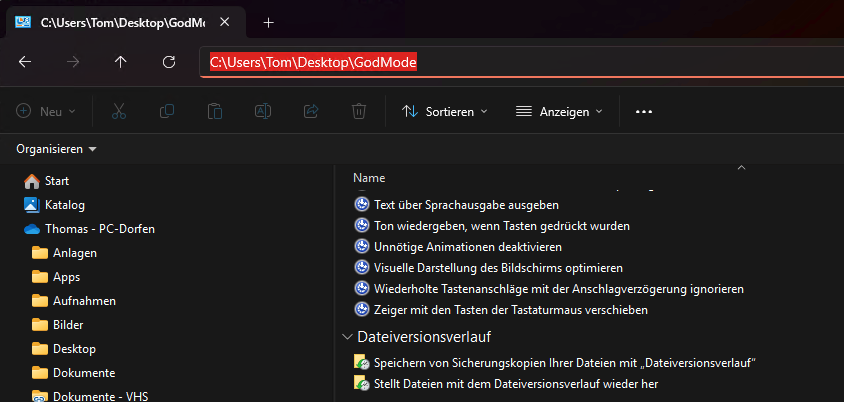
4 - GodModeIn Windows gibt es super Tools und Dienstprogramme. Zu vielen Dingen an den verschiedensten Orten. Geräteverwaltung, Taskmanager, Anzeigedarstellung, Netzwerkadapter usw. Wäre es nicht toll, wenn diese Dinge alle in einem Ordner wären?

Wie geht’s…

Erstelle in Windows einen neuen Ordner. Bennen diesen wie folgt um:
GodMode.{ED7BA470-8E54-465E-825C-99712043E01C}
et voila.
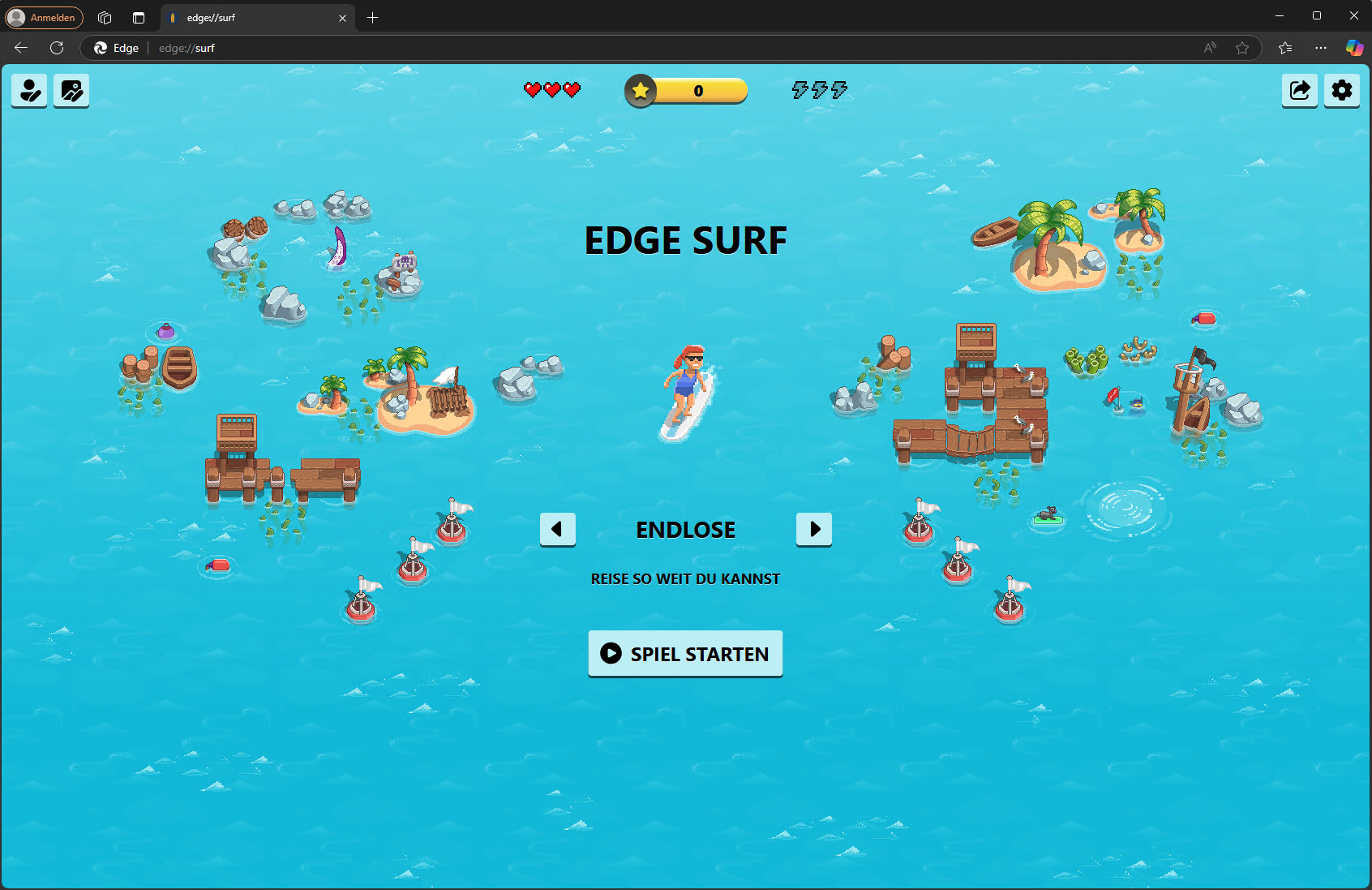
5 - Lets go surfingÖffne deinen EDGE-Browser und tippe in die Adresszeile:
edge://surf
et voila.
6 - Strompreise für private Haushalte
6 - Was ist Thunderbolt 4?

Was ist die Thunderbolt™ Technik?

Die Thunderbolt™ Technik ist ein von Intel entwickelter Konnektivitätsstandard, der Energie, Daten und ein Videosignal über einen einzigen Anschluss überträgt. Die Thunderbolt™ Zertifizierung legt obligatorische Mindestanforderungen für Kabel, PCs und Zubehör fest, um eine größere Zuverlässigkeit und Interoperabilität zwischen Geräten und Anbietern zu gewährleisten. Für Endbenutzer bieten auf der Thunderbolt™ Technik basierende Produkte ein großartiges Benutzererlebnis beim Anschluss von Zubehör.

Geräte, auf denen Thunderbolt™ 4 verfügbar ist

Thunderbolt™ 4 ist auf vielen modernen Computern verfügbar und mit Windows, Mac, Linux und Chrome OS kompatibel. Auf allen Intel® Evo™ Laptops und allen Laptops mit Intel® Core™ vPro® Prozessor ist mindestens ein Thunderbolt™ 4 Port erforderlich.

Der Unterschied zwischen Thunderbolt™ 4 und USB-C

Thunderbolt™ 4 ist nicht dasselbe wie USB-C, jedoch verwendet Thunderbolt™ 4 den USB-C-Anschlusstyp, der an seiner ovalen Form erkennbar ist.

Thunderbolt™ 4 hat höhere Mindestanforderungen

Die Thunderbolt™ 4 Zertifizierung erfordert die Unterstützung von Energie, Daten und Video mit einer konstanten Bandbreite von 40 Gbit/s. USB-Kabel, -Geräte und -Anschlüsse weisen unter Umständen eine unterschiedliche Bandbreite an Datengeschwindigkeiten auf, sodass keine Garantie für die Anzeigequalität besteht. Das Thunderbolt™ Logo ist ein einfaches, zuverlässiges Kennzeichen dafür, was eine Verbindung zwischen Geräten bewirken kann.

Übergreifende Kompatibilität zwischen Thunderbolt™ und USB

Mehrere USB-Standards, darunter USB 3.2 und USB4, verwenden ebenfalls den USB-C-Anschlusstyp, und diese Kabel und Anschlüsse sind mit Thunderbolt™ 4 kreuzkompatibel. Wenn Geräte mit unterschiedlichen Funktionen miteinander verbunden sind, wird nur die niedrigste gemeinsame Datenrate unterstützt. So lässt sich beispielsweise ein USB-3.2-Kabel an einen Thunderbolt™ 4 Port anschließen, woraufhin der Port Daten-, Energie- und Videosignalfunktionen an das USB-3.2-Niveau des angeschlossenen Geräts anpasst.

Thunderbolt™ 4 Funktionen und Vorteile

Thunderbolt™ 4 bietet eindeutige Vorteile gegenüber USB-C und verfügt über eine flexiblere und umfangreichere Palette an Funktionen. Anwendungen für Produktivität, die Erstellung von Inhalten und Spiele profitieren von der Thunderbolt™ 4 Technik dank besser aufgeräumter Arbeitsbereiche und einer größeren Bandbreite zur Unterstützung von mehr Zubehör.

Energieversorgung, Datenübertragung und Videoanzeige in einem

Thunderbolt™ 4 Ports und Kabel ermöglichen drei Funktionen mit nur einer Schnittstelle: Stromaufladung und Datenübermittlung mit bidirektionaler Übertragung und Videoanzeige. Beispielsweise ist es möglich, mit einem Laptop, einem Display und einem Kabel mit Thunderbolt™ Technik ein Videosignal vom Laptop an den Monitor zu übertragen, während der Monitor gleichzeitig den Laptop auflädt. Thunderbolt™ 4 bietet:

Eine hohe Bandbreite: 40 Gbit/s dynamisch zugewiesene Bandbreite für Daten und Video und damit ideal für intensive Workloads sowie schnelle Dateiübertragungen. Schnellladefunktion: Bis zu 100 W Leistung für das Laden von Laptops und bis zu 15 W für von dem Computer versorgtes Zubehör.

Umfangreiche Anzeigeoptionen: Bis zu zwei 4K-Displays mit 60 Hz oder ein 8K-Display mit 60 Hz über einen einzigen Anschluss1.

Eine schnellere Datenübertragung

Der Thunderbolt™ 4 Standard erfordert eine Gesamtbandbreite von 40 Gbit/s, die er dynamisch zwischen der Daten- und der Videoübertragung für alle an einem einzigen Anschluss angeschlossenen Geräte zuordnet. Im Vergleich zu den schwankenden Geschwindigkeiten von USB4 stellt diese Anforderung sicher, dass die Anschlüsse stets Spitzengeschwindigkeiten bei der Übertragung von Dateien bieten, um Produktivität, Gaming und die Erstellung von Inhalten zu unterstützen.

Reihenschaltung, Hubs und Dockingstationen

Verbinden Sie mehrere Thunderbolt™ Geräte mit einer Reihenschaltung. Die Daten, die Energie und die Videosignale können vom Computer über die Reihenschaltung an fünf weitere Zubehörkomponenten weitergeleitet werden. Zudem können Sie mehrere Geräte an einen Thunderbolt™ Hub oder eine Dockingstation anschließen, die mit einem Thunderbolt™ Computer verbunden werden kann, um das gesamte Zubehör in einem einzigen Anschluss zu bündeln.

Externe Grafik, Datenspeicher und PCIe-Gehäuse

Die hohe Bandbreite von Thunderbolt™ 4 ermöglicht es Endbenutzern, ihre Computer mit externen GPUs, Speicherlaufwerken und PCIe-Gehäusen zu verbinden. PCIe-Konnektivität wird von USB 3 nicht unterstützt und ist für USB4 optional, wohingegen Thunderbolt™ 4 eine enorme Flexibilität hinsichtlich der Geräte bietet, die angeschlossen werden können. Gamer können dank externer Grafik mit den empfohlenen Grafikeinstellungen und höheren Bildraten spielen, selbst auf flachen und leichten Notebooks. Ersteller von Inhalten können die Rendering- und Exportzeiten erheblich reduzieren und so ihre Produktivität und ihre Arbeitsleistung steigern. Externer Datenspeicher ermöglicht es Gamern, ihre Spiele mit großen Dateigrößen direkt von einem externen Laufwerk zu spielen, wodurch wertvoller Speicherplatz auf dem Computer freigehalten wird. Kreative können schnell große Video- und Fotodateien sichern, sodass Sie sich keine Sorgen mehr über sie machen müssen. Durch den Anschluss eines externen PCIe-Gehäuses eröffnen sich noch mehr Möglichkeiten, z. B. für Videoerfassungskarten.

Thunderbolt™ 4 Kabel

Thunderbolt™ 4 Kabel sind bis zu zwei Meter lang und können mit USB- und DisplayPort-Zubehör verbunden werden, um Benutzern mehr Flexibilität bei der Einrichtung ihrer Workstations und Gaming-Setups zu bieten.

PC-zu-PC-Vernetzung

Die Benutzer können auf der Thunderbolt™ Technik basierende Computer miteinander verbinden und so eine sichere Verbindung zwischen den Geräten herstellen, die schneller ist als eine 10-Gigabit-Ethernet-Verbindung. Diese Verbindung ermöglicht eine schnelle und einfache Freigabe von Dateien, insbesondere von großen Dateien.

Treiberunterstützung für das Betriebssystem Windows 11

Im Zuge der Einführung von Windows 11 hat Microsoft die Thunderbolt™ Treiber von der Firmware-Ebene in das Betriebssystem integriert. Die Windows 11 Snap Layouts funktionieren auch, wenn mehrere 4K-Displays über Thunderbolt™ verbunden sind.

Link zum Originalartikel
7 - Strom-Report (Börse)
Zuletzt veränderte Beiträge:

- Zeige alle Programme die am Windows-PC laufen an
- Handy Bedienung - Grundlagen Video
- Lohn sich WIFI 7 im 6 GHz-Bereich schon?
- Was ist MLO
- Fritz!Box 5690 in the house
- Rundfunkbeitrag doch Rechtswidrig
- Was ist Thunderbolt 4?
- GodMode
- Lets go surfing
- Was ist WLAN Mesh Steering?
- Handbücher für die Fritz!Box und Produkte von AVM
- Kathrein EXI 02 LAN
- Latest NEWS
- Peering??
- GSM-Codes
- Die neuen iPhone-Kurse starten
- Herzlich Willkommen
- ScreenBar Halo
- Handouts
- Webkeynotes
- Windows mit lokalem Benutzerkonto installieren
- ABS38 - PFA 1.5 - Visualisierung im Bereich Dorfen
- Textbefore, Textafter und Textsplitfunktion
- Excel kennenlernen
- Ultimaker-Livecam
- Kamerastream über Webseite anzeigen - Hof
- CY-Termine
- Windows 11 mit Kontextmenü aus Windows 10 herstellen
- Fritz OS 7.2 ist da!
- ps